
小米电视助手

- 类型:辅助软件
- 版本:V2.7.6
- 大小:13.6M
- 语言:简体中文
- 更新时间:2026-09-08
用小米电视的人常有这样的体验:遥控器按键不够用,输入片名一个个字母按到崩溃;想在电视上装应用,U盘拷贝来回折腾;手机里的照片视频想投到大屏,还要研究半天协议。小米电视助手是小米官方推出的电视配套应用,集遥控、投屏、应用管理于一体:手机连接电视后可以当虚拟遥控器使用,支持按键和手势两种模式;可以直接在手机上安装、卸载、升级电视应用,一键清理电视缓存;照片和视频可以快速投屏到电视大屏。下面从连接电视、遥控模式和投屏管理三方面介绍。

▲ 设备连接
连接电视:扫码或验证码
第一次使用小米电视助手,让手机和电视连接同一个Wi-Fi,打开应用点击“未连接到设备”,应用会自动扫描周边的电视或盒子;选择电视后,按电视屏幕显示的验证码输入确认,即可完成连接。也可以选择扫码连接,扫电视上的二维码更快捷。
小米电视助手App怎么连接电视?电视连接操作教程
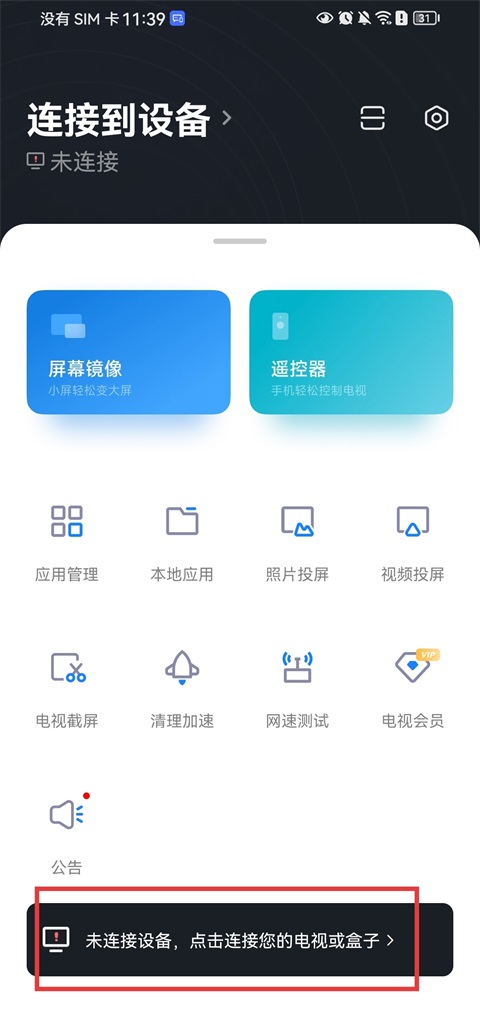
1、打开小米电视助手App,点击首页提示的【未连接到设备,点击连接你的电视或盒子】;
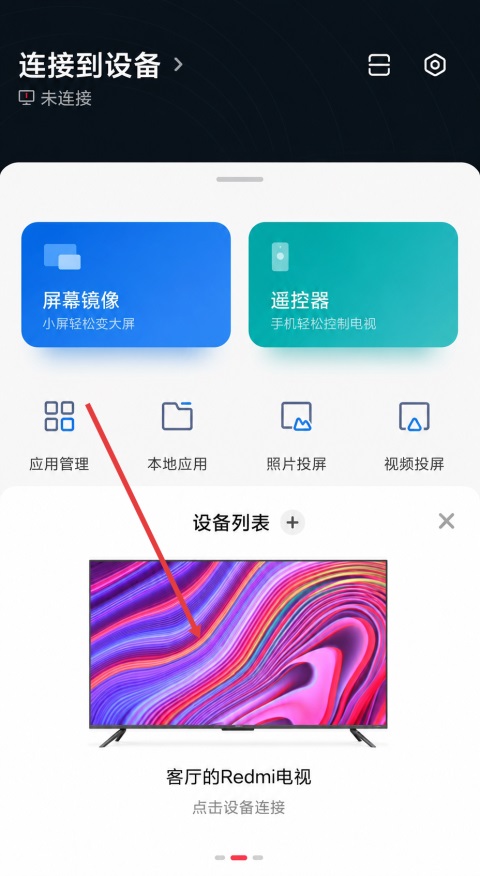
2、App会自动扫描周边可连接的电视或盒子设备,在扫描结果中选择要连接的电视,点击进行连接;
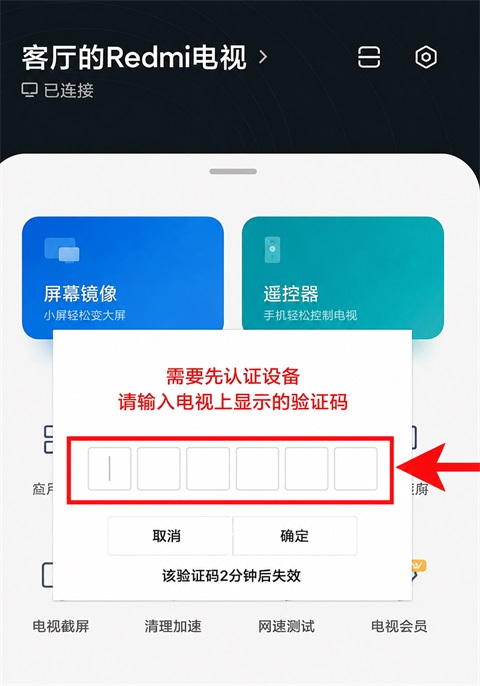
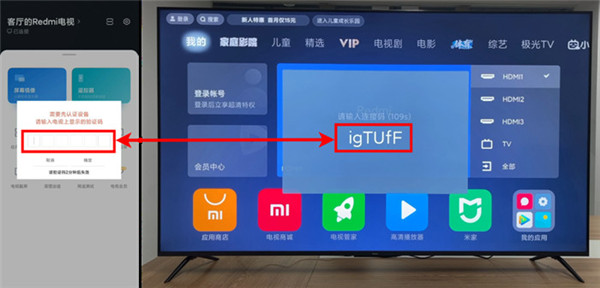
3、根据电视屏幕显示,输入对应验证码,确认后即可完成连接。
连接成功后即可使用遥控、投屏和应用管理功能;多个设备可以在列表间切换,电视端保持开机和联网即可。
小米电视助手App怎么切换遥控器模式?遥控器模式切换操作教程
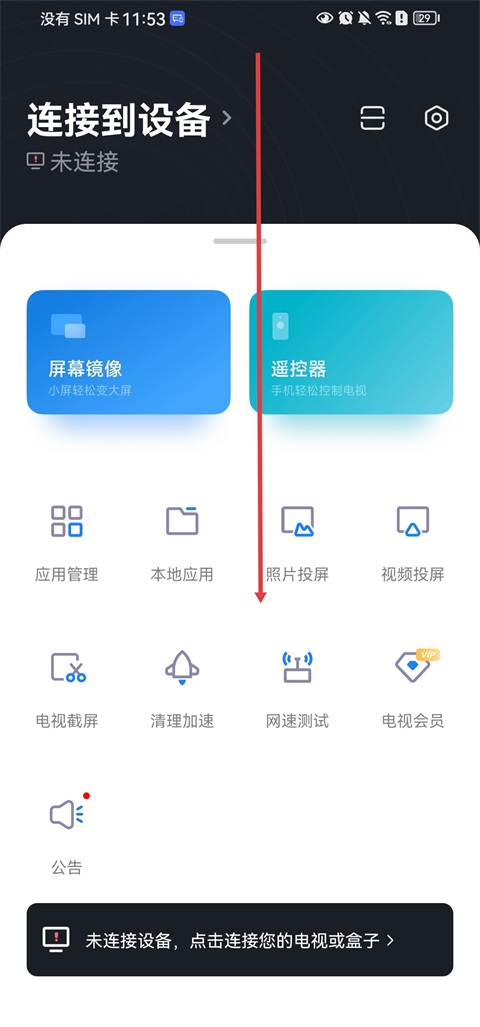
1、打开小米电视助手App,首页下滑进入遥控器操作页面;
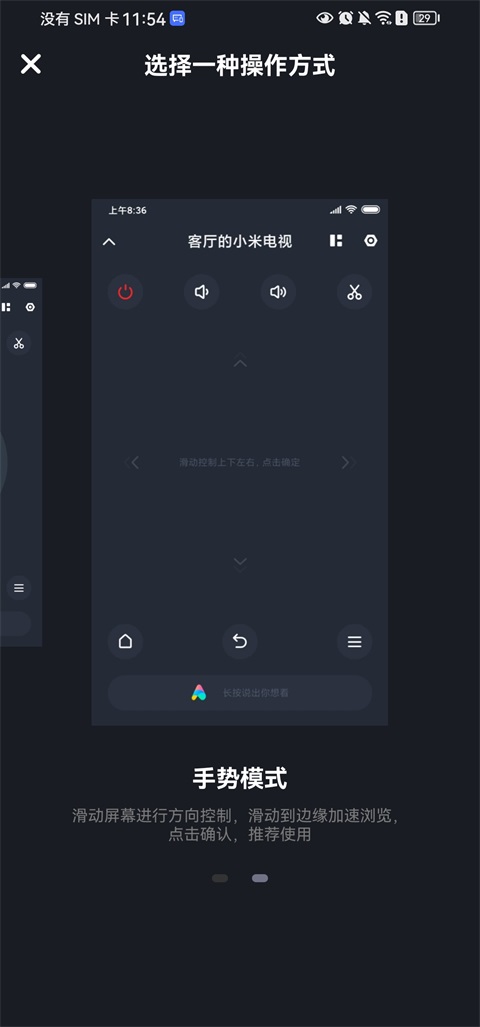
2、点击右上角设置图标旁的图标,进入遥控器模式设置;
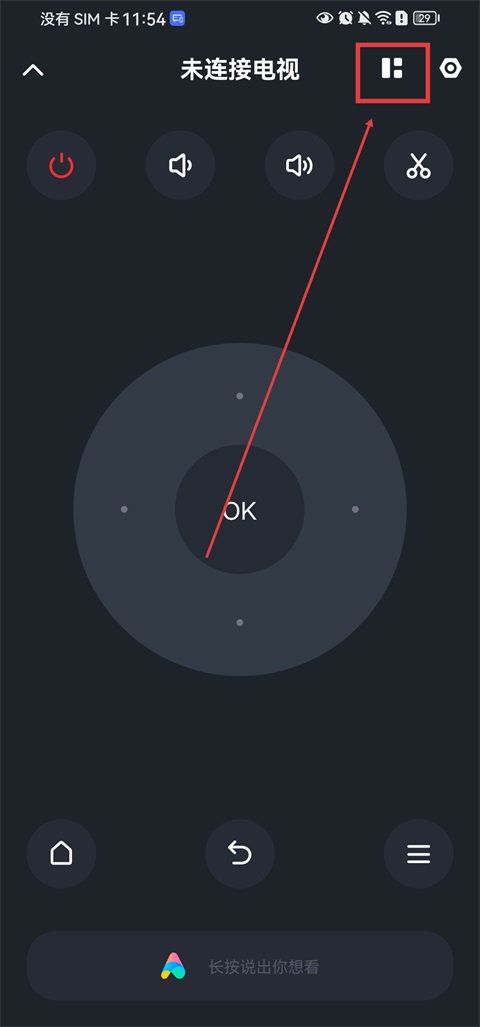
3、在弹出的选项中可选择【按键模式】或【手势模式】,根据个人使用习惯进行切换。
连接成功后即可使用遥控、投屏和应用管理功能;多个设备可以在列表间切换,电视端保持开机和联网即可。
小米电视助手App投屏教程
1、手机打开小米电视助手软件,点击选择视频投屏项目。
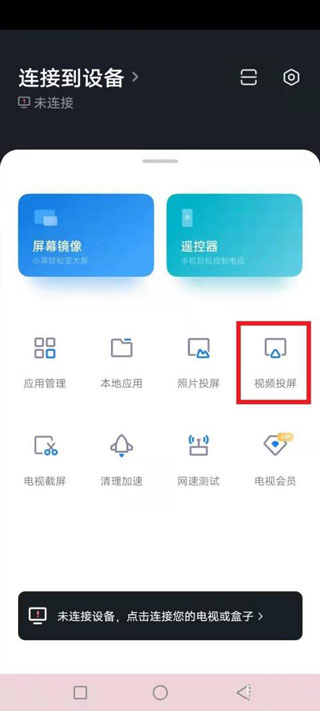
2、根据提示添加投屏设备,选择绑定方式。
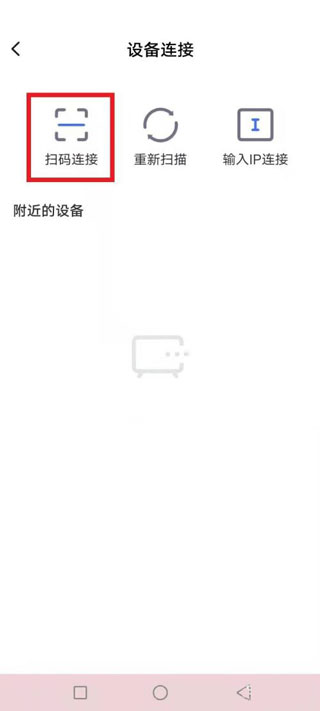
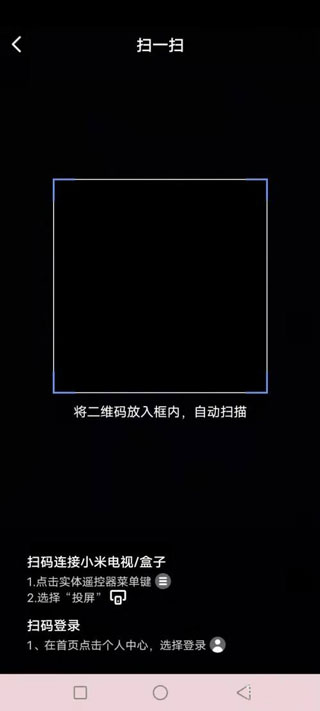
3、根据提示扫描机身二维码绑定投屏设备,遥控投屏播放视频。
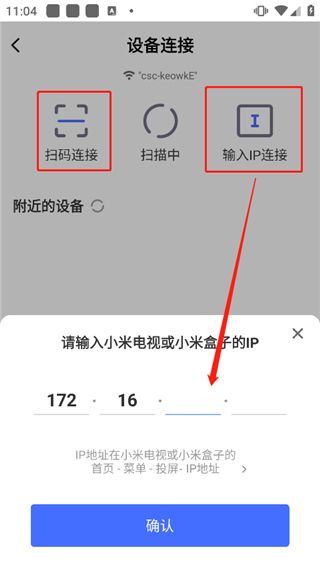
4、当然我们也可以在设备连接页面中,我们可选择扫码连接或输出电视的ip进行连接;
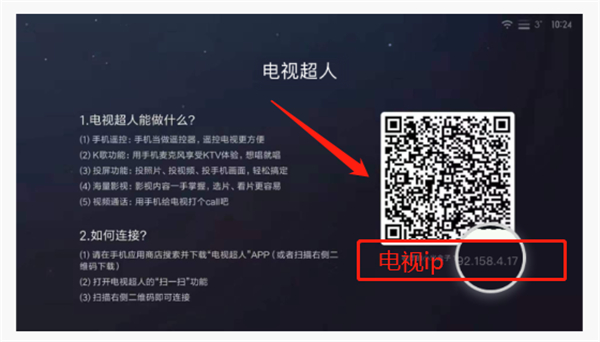
5、二维码和电视ip地址均可在电视设备中的“电视超人”中获取;
6、下图所示即为连接成功的效果,接下来我们就可以使用手机app控制电视设备进行遥控或投屏等各种操作了。
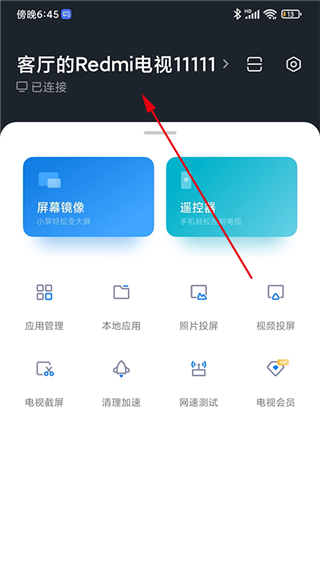
连接成功后即可使用遥控、投屏和应用管理功能;多个设备可以在列表间切换,电视端保持开机和联网即可。
小米电视助手App怎么安装第三方软件?安装第三方软件操作教程
1、让手机和电视处于同一WIFI,打开小米电视助手App,找到提示连接电视设备;
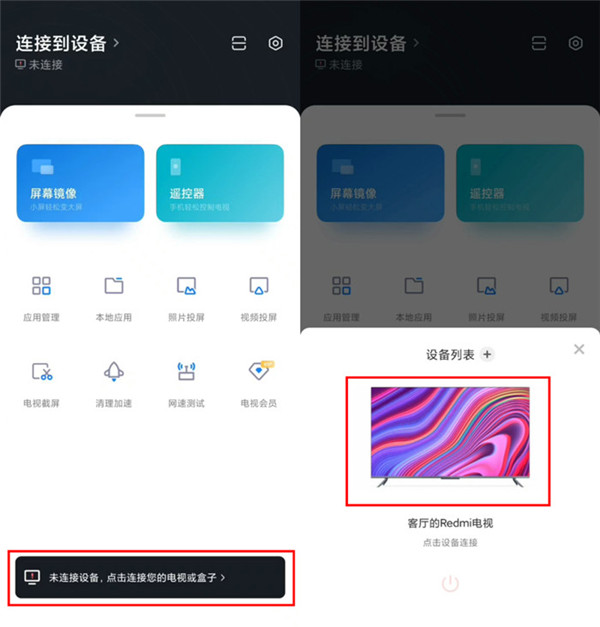
2、找到设备后,连接电视设备,然后输入电视出现的验证码;
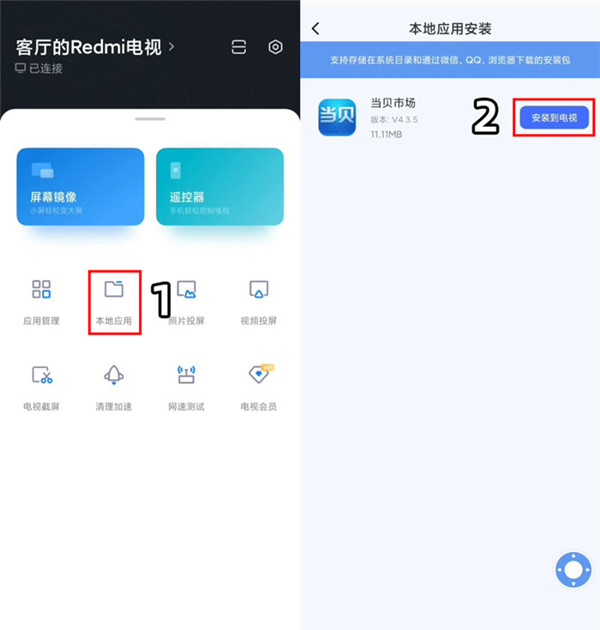
3、点击“本地应用”后,就会显示之前手机安装好的当贝市场安装包;选择文件“安装到电视”,等待手机出现【在电视打开】界面,说明安装好了。
连接成功后即可使用遥控、投屏和应用管理功能;多个设备可以在列表间切换,电视端保持开机和联网即可。

▲ 遥控界面
遥控与投屏
连接成功后,手机就变成了电视遥控器:按键模式还原实体遥控器的操作习惯,手势模式则支持滑动、触摸等更灵活的操控,输入文字时手机键盘比电视遥控器打字快得多。遥控页面还集成了音量、关机、截图等常用操作。
投屏功能支持把手机相册里的照片、视频投射到电视大屏,家庭聚会看照片、刷视频都方便;屏幕镜像可以把手机画面完整投到电视,演示应用或玩游戏时很实用。
电视应用管理与清理
想给电视装应用,不用再U盘拷贝:手机下载好APK安装包后,在小米电视助手里选择“本地应用”,找到安装包点击“安装到电视”,等待电视端提示完成即可。电视上的应用也可以在手机端统一管理,支持卸载和升级,还能一键清理缓存与垃圾文件,释放电视存储空间。
需要提醒的是,安装第三方应用前确认来源可靠,避免安装带广告或恶意代码的软件;电视端系统升级后,个别功能入口可能变化,按应用内最新提示操作。

▲ 应用管理
小编实测提醒
实测下来,小米电视助手解决的最大痛点是“输入和安装”:手机键盘输入片名比遥控器按字母快太多,APK直接远程装到电视也省了U盘。投屏稳定,家庭场景很实用。
几点提醒:手机和电视要在同一网络,部分路由器开启AP隔离会导致搜索不到设备;投屏受网络带宽影响,高清视频建议靠近路由器;电视端应用商店下载的应用与助手安装的应用都可在管理页看到。整体适合小米电视、小米盒子用户,以及想提升客厅使用体验的家庭。
下载安装说明
安卓用户点页面下方的“安卓下载”按钮即可安装,安装包约 13.6M。装好后让手机与电视连接同一Wi-Fi,按提示连接设备即可遥控和投屏。免费下载。
- 备案号:京ICP备10046444号-134A
- 授权形式:免费版
- 平台:安卓系统


